Vnos in urejanje podatkov
Ročni vnos
Ročni vnos je primeren, kadar:
Dodajamo linijske elemente s povezovanjem na podlagi sloja terenskih točk
Prenašamo podatke iz načrtov ali drugih podlag iz projekta
Postopek ročnega vnosa:
Izberemo želeni sloj v zavihku Sloji
Vklopimo način urejanja sloja

Izberemo orodje za risanje, na voljo samo eden, odvisno od geometrije sloja:
 Dodaj linijski element
 Dodaj točkovni element
 Dodaj poligonski element
Kliknemo na karto za začetek risanja
Za linijske in poligonske elemente: nadaljujemo s kliki za lomne točke, desni klik za zaključek
Odpre se obrazec za vnos opisnih podatkov (atributov)
Izpolnimo polja
Potrdimo z OK
Shranimo spremembe

Opomba
V primeru kompleksnejše simbologije je možno, da novo dodan element ne bo viden na karti dokler ne bodo shranjene spremembe .
Nasvet
Kadar z linijami povezujemo terenske točke se bodo višine terenskih točk prenesle v višine lomnih točk linije. Pomembno je, da pri tem
uporabljamo način  Snap.
Snap.
Uvoz iz lokalnih slojev
Kadar že razpolagamo s prostorskimi podatki v različnih formatih, ki jih lahko odpremo v QGIS-u (Shapefile, GeoPackage, DXF, itd.), lahko podatke uvozimo neposredno v GJI elaborat. Opis postopka: 1.2 Uvoz lokalnih slojev.
Kopiraj & Prilepi
Opozorilo
QGIS sicer omogoča kopiranje elementov iz enega sloja in lepljenje v drugega, vendar pa tega postopka ne moremo uporabiti za prenos elementov v elaborat. Podatke prenašamo v elaborat vedno s postopki uvoza: 1 Uvoz.
Urejanje geometrije
Urejanje geometrije elementov je opisano v uradni dokumentaciji Editing.
Nasvet
Tipka F5 Osveži je zelo uporabna pri urejanju geometrije (lomnih točk) kadar delamo veliko sprememb, moramo ročno osvežiti podatke, da dobimo zadnje stanje lomnih točk iz baze.
Razbijanje linij
Opozorilo
Razbijanje linij v elaboratu vedno izvajamo z orodji vtičnika, glej 2 Delo. Podatkov v elaboratu ne moremo razbijati z QGIS načinom
 Split features.
Združevanje linij
Opomba
Kadar želimo več med seboj povezanih linij združiti v eno, lahko uporabimo QGIS način  Merge selected features,
vendar moramo pri tem upoštevati naslednja pravila:
Merge selected features,
vendar moramo pri tem upoštevati naslednja pravila:
Linije morajo biti med seboj povezane, da lahko združevanje tvori eno geometrijo
Pri določevanju vrednosti polj nove linije za polja:
gp_id,gurs_id,tip_spr,id_uprpustimo privzete vrednosti in jih ne spreminjamo
Opozorilo
V primeru Elektronskih komunikacij, če imajo linije ki se združujejo dodatne podatke (cevi, kable) se ti podatki ne prenesejo
na novo linijo z uporabo QGIS načina Merge selected features. Torej se brišejo!
Podvojene linije
Urejanje geometrijsko podvojenih linij je posebej zahtevno pri Elektronskih komunikacijah, kjer lahko vsaka linija vsebuje ločene cevi ali kable. Za ta namen uporabljamo orodje vtičnika za brisanje podvojenih linij, kjer se pripadajoči elementi linij ki se brišejo prenesejo na linije, ki ostanejo. Postopek je vključen tudi v orodja za razbijanje linij, glej 2 Delo. Podvojene linije se prikazujejo dinamično (sproti) in so kot samostojen sloj na voljo v skupini POROČILA IN KONTROLE.
Opozorilo
Podvojene linije se pri oddaji elaborata zavrnejo kot napaka, zato jih je potrebno urediti.
Prekrite linije
Prekrite linije so linije, ki se delno ali v celoti prekrivajo z drugimi linijami. Vse podvojene linije so tudi zajete v prekritih linijah, vendar niso vse prekrite linije tudi podvojene. Prikaz prekritih linij je potrebno osveževati po potrebi, saj je prikaz bolj kompleksen in se ne osvežuje sproti.
Postopek osvežitve prekritih linij:
V zavihku Sloji poiščemo in izberemo sloj Prekrite linije (OSVEŽI) v skupini POROČILA IN KONTROLE
S tipko F6 odpremo podatkovno tabelo sloja
V meniju zgoraj poiščemo ikono
 Actions in izberemo Osveži
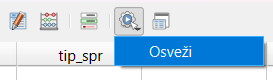
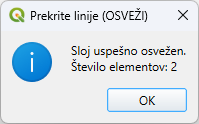
Dobimo potrditev osvežitve ter novo število prekritih linij
Opozorilo
Prekrite linije se pri oddaji elaborata zavrnejo kot napaka, zato jih je potrebno urediti.
Atributno urejanje
Atributno urejanje pomeni spreminjanje opisnih podatkov (atributov polj) elementov. Lahko spreminjamo atribute posameznim elementom ali pa več elementom hkrati, tako da izbranim elementom določimo enake vrednosti polj v enem koraku.
Postopek atributnega urejanja:
Opomba
Opisan postopek je enak ne glede na to ali spreminjamo podatke enega ali več elementov (paketno urejanje).
Izberemo (aktiviramo) želeni sloj v zavihku Sloji
Vklopimo način urejanja sloja
Izberemo element(e) aktivnega sloja, tipično z izborom na karti, lahko tudi preko atributne tabele, tipka F6
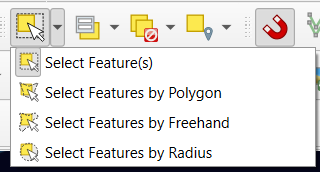
Možnost izbora elementov preko karte
Kliknemo na ikono za urejanje podatkov izbranih elementov
 Multi edit
Na obrazcu vpišemo željene spremembe, ki se bodo pripisale vsem izbranim elementom
Potrdimo z OK
Shranimo spremembe
Orodje atributiranja
Orodje vtičnika za atributiranje elementov omogoča paketno atributiranje elementov v enem koraku prilagojeno za izdelavo GJI elaborata. Podrobnosti: 9.2 Atributiranje elementov.